


Bilgisayar Neden Yavaşlar? 10 Kesin Çözüm Sunuyoruz
<p> </p>
<p><strong>Bilgisayarınız eskisi kadar hızlı çalışmıyorsa, programlar geç açılıyor ya da bilgisayar sürekli donuyorsa bunun birçok sebebi olabilir. Günümüzde bilgisayarların yavaşlaması oldukça yaygın bir sorundur. Ancak çoğu durumda birkaç basit işlem ile bilgisayarınızı tekrar hızlı hale getirebilirsiniz.</strong></p>
<p>Bu yazımızda bilgisayarın neden yavaşladığını ve <strong>2026 yılı için en etkili hızlandırma yöntemlerini</strong> sizler için açıklıyoruz.</p>
<hr />
<h2>1. Başlangıçta Açılan Programları Kapatın</h2>
<p>Bilgisayar açılırken birçok program otomatik olarak çalışmaya başlar. Bu programlar RAM ve işlemciyi kullanarak bilgisayarın açılışını ciddi şekilde yavaşlatabilir.</p>
<p>Bunu kontrol etmek için:</p>
<ol>
<li>
<p><strong>Ctrl + Shift + Esc</strong> tuşlarına basarak Görev Yöneticisini açın</p>
</li>
<li>
<p><strong>Başlangıç (Startup)</strong> sekmesine girin</p>
</li>
<li>
<p>Gereksiz programları <strong>Devre Dışı (Disable)</strong> yapın</p>
</li>
</ol>
<p>Bu işlem bilgisayarın açılış hızını ciddi şekilde artırabilir.</p>
<hr />
<h2>2. Gereksiz Programları Kaldırın</h2>
<p>Zamanla bilgisayarlara birçok program yüklenir ve çoğu kullanılmaz. Bu programlar arka planda çalışarak sistem kaynaklarını tüketebilir.</p>
<p>Kaldırmak için:</p>
<ul>
<li>
<p>Denetim Masası</p>
</li>
<li>
<p>Programlar ve Özellikler</p>
</li>
</ul>
<p>bölümünden kullanmadığınız programları kaldırabilirsiniz.</p>
<hr />
<h2>3. Disk Temizliği Yapın</h2>
<p>Bilgisayarlarda zamanla geçici dosyalar, önbellekler ve gereksiz sistem dosyaları birikir. Bu dosyalar depolama alanını doldurarak performansı düşürebilir.</p>
<p>Disk temizliği yapmak için:</p>
<ol>
<li>
<p><strong>Bilgisayarım</strong> bölümüne girin</p>
</li>
<li>
<p>Disk üzerine sağ tıklayın</p>
</li>
<li>
<p><strong>Özellikler → Disk Temizleme</strong> seçeneğini seçin</p>
</li>
</ol>
<p>Bu işlem hem depolama alanı açar hem de performansı artırır.</p>
<hr />
<h2>4. SSD Yükseltmesi Yapın</h2>
<p>Eğer bilgisayarınızda hala klasik <strong>HDD disk</strong> kullanıyorsanız, en büyük hız artışı SSD takarak sağlanır.</p>
<p>SSD'nin avantajları:</p>
<ul>
<li>
<p>Windows çok daha hızlı açılır</p>
</li>
<li>
<p>Programlar anında açılır</p>
</li>
<li>
<p>Oyun yükleme süreleri azalır</p>
</li>
<li>
<p>Genel sistem performansı ciddi şekilde artar</p>
</li>
</ul>
<p>Birçok eski bilgisayar bile <strong>SSD yükseltmesi ile 3-5 kat daha hızlı çalışabilir.</strong></p>
<hr />
<h2>5. RAM Yükseltmesi Yapın</h2>
<p>Bilgisayarınızda RAM miktarı düşükse, özellikle çoklu program kullanımında ciddi yavaşlama yaşayabilirsiniz.</p>
<p>Önerilen RAM miktarları:</p>
<ul>
<li>
<p>Ofis kullanımı → <strong>8 GB</strong></p>
</li>
<li>
<p>Günlük kullanım → <strong>16 GB</strong></p>
</li>
<li>
<p>Oyun ve ağır programlar → <strong>32 GB</strong></p>
</li>
</ul>
<p>RAM yükseltmesi bilgisayarın aynı anda daha fazla işlem yapmasını sağlar.</p>
<hr />
<h2>6. Virüs ve Zararlı Yazılım Taraması Yapın</h2>
<p>Virüsler ve zararlı yazılımlar bilgisayarın performansını ciddi şekilde düşürebilir. Bazı virüsler arka planda çalışarak işlemci ve interneti kullanır.</p>
<p>Bu yüzden düzenli olarak:</p>
<ul>
<li>
<p>Antivirüs taraması</p>
</li>
<li>
<p>Zararlı yazılım temizliği</p>
</li>
</ul>
<p>yapılması önemlidir.</p>
<hr />
<h2>7. Bilgisayarın İç Temizliğini Yaptırın</h2>
<p>Laptop ve masaüstü bilgisayarların içinde zamanla <strong>toz birikir</strong>. Bu tozlar fanların verimli çalışmasını engeller ve bilgisayarın aşırı ısınmasına neden olur.</p>
<p>Isınan bilgisayarlar performansı düşürmek için kendini yavaşlatır.</p>
<p>Bu nedenle:</p>
<ul>
<li>
<p>Fan temizliği</p>
</li>
<li>
<p>Termal macun yenileme</p>
</li>
</ul>
<p>işlemleri belirli aralıklarla yapılmalıdır.</p>
<hr />
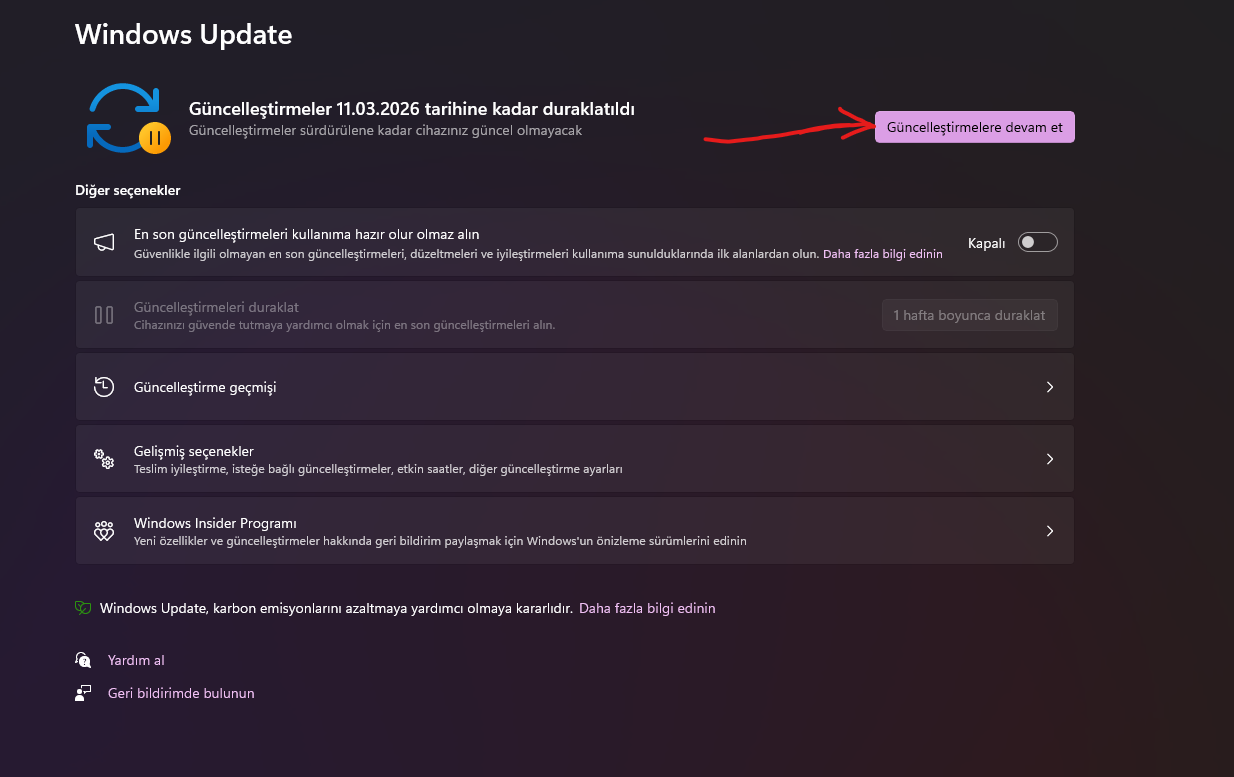
<h2>8. Windows Güncellemelerini Kontrol Edin</h2>
<p>Eski veya hatalı sistem dosyaları da performans sorunlarına neden olabilir. Windows güncellemeleri birçok performans ve güvenlik sorununu çözebilir.</p>
<p>Bunun için:</p>
<p><strong>Ayarlar → Windows Update → Güncellemeleri Denetle</strong></p>
<p>adımlarını uygulayabilirsiniz.</p>
<hr />
<h2>Sonuç</h2>
<p>Bilgisayarın yavaşlamasının birçok farklı sebebi olabilir. Ancak çoğu zaman küçük optimizasyonlar, temizlik işlemleri veya donanım yükseltmeleri ile bilgisayarınızı tekrar hızlı hale getirmek mümkündür.</p>
<p>Eğer bilgisayarınız çok yavaşladıysa ve sorun devam ediyorsa profesyonel bir teknik servisten destek almanız gerekebilir.</p>
<p>İzmir'de bilgisayar tamiri, laptop hızlandırma, SSD ve RAM yükseltme gibi işlemler için <strong>Can Bilgisayar İzmir</strong> teknik servis hizmetlerinden destek alabilirsiniz.</p>